SNSの制限方法を先に選ぶ
- SNSだけを開けなくする:選んだアプリを、曜日や時間帯に合わせて止めます。
- 別のアプリへの移動も減らす:スマホの自由な操作を制限し、電話など必要なアプリを残します。
- サイトからも見られないようにする:SNSのアプリだけでなく、サイトのアドレスも指定します。
この記事では、自分のAndroidスマホを自分で制限する方法を説明します。止めたいものと必要なものを分けてから設定しましょう。
SNSだけを止めるか、スマホの操作も制限するか
InstagramやXなど、いつも開くアプリが決まっているなら、そのアプリだけを止めます。一方、SNSを止めてもゲームや別のアプリに移ってしまうなら、許可したアプリだけ使える方法が合います。この2つは別の使い方なので、必要に応じて選べます。
まず電話、連絡、地図、勉強や仕事で使うアプリを確認します。必要なアプリまで止めないことが、ルールを続けるための準備になります。
毎日決まった時間にSNSを止める
- Samathaのアプリブロックで、止めたいSNSアプリを選びます。
- 制限する曜日と時間帯を決めます。例えば、平日の19時から20時までを勉強時間にします。
- その時間帯に対象のSNSが開けないことと、必要なアプリが使えることを確認します。
1日全体の利用時間を短くする目的と、勉強中の1時間だけ止める目的は違います。まずは、自分が集中したい時間に合わせてルールを作りましょう。
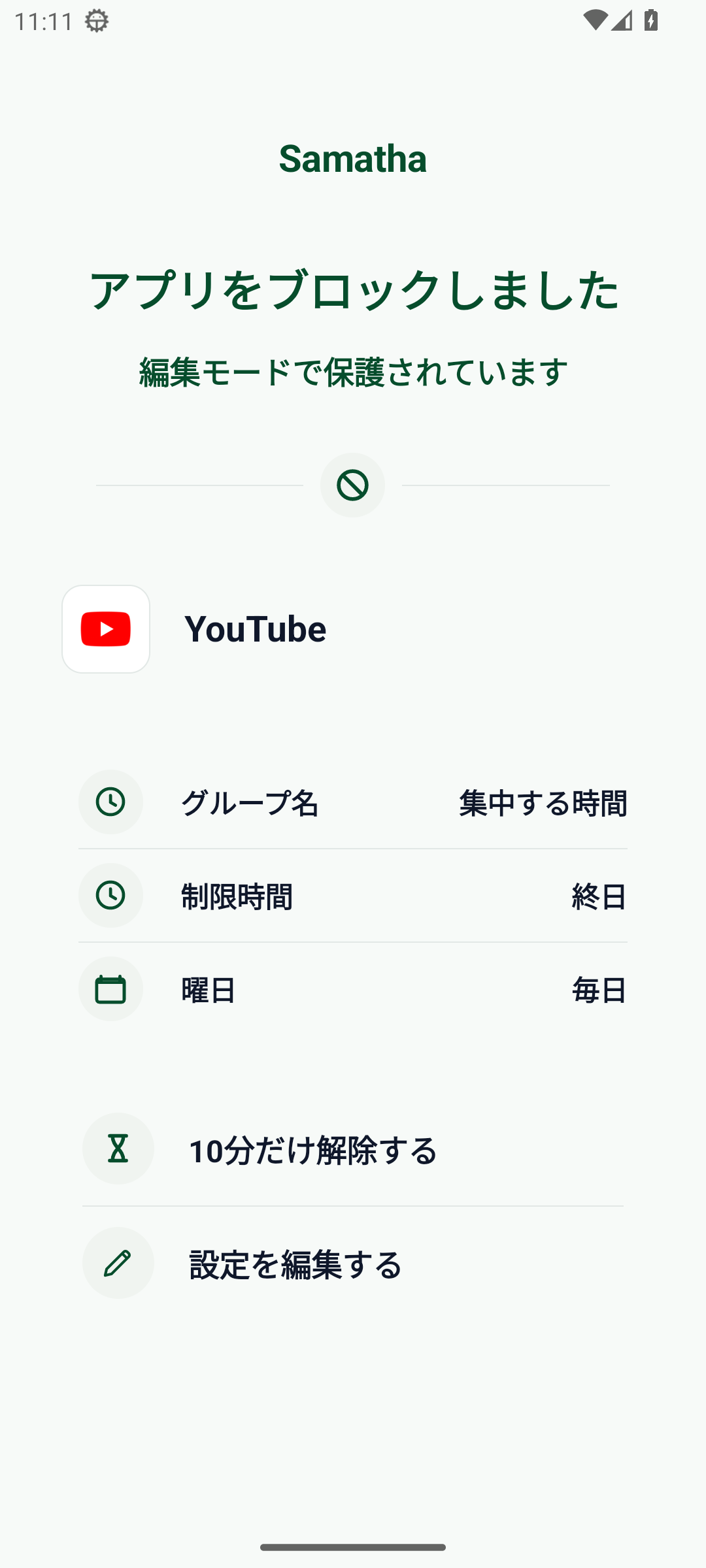
電話など、必要なアプリだけを使う
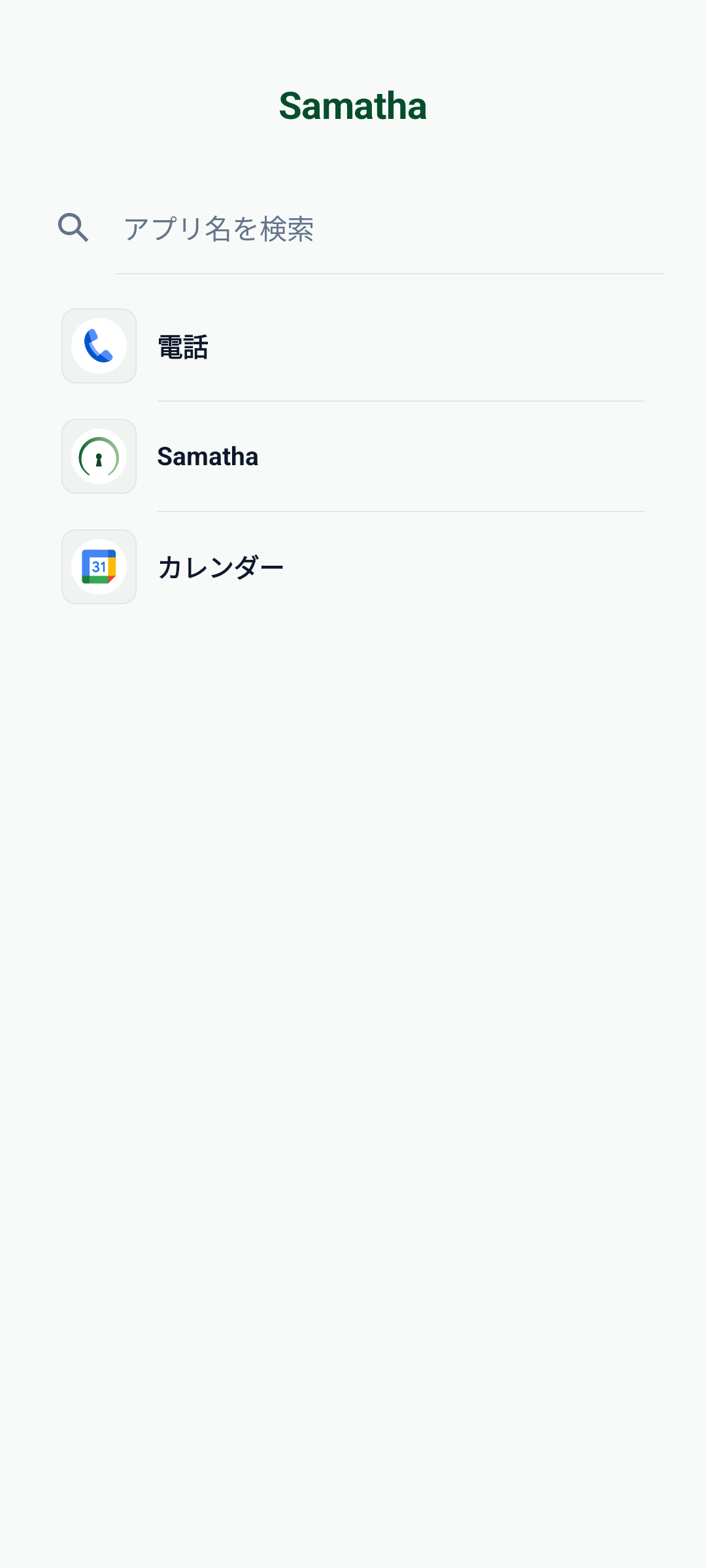
スマホ自体を触って別のアプリへ移ってしまう場合は、Samathaのスクリーンタイムを使います。制限中は普段のホーム画面への移動や自由な操作を制限し、電話や許可したアプリを使える状態にできます。
許可一覧に必要なアプリを追加したら、短い時間で一度試します。連絡が届くこと、必要な操作ができることを確かめてから、勉強や仕事の時間に合わせて使います。
SNSのサイトから見てしまう場合
SNSアプリを止めても、ブラウザで同じサイトを見られる場合があります。サイトも止めたいときは、ドメインフィルタにinstagram.comやx.comなどのアドレスを指定します。
アプリ内ブラウザでもサイトを制限する方法では、サイトの指定と、制限が効いているかを確認する手順を説明しています。
自分ですぐルールを変更してしまう場合
編集モードで必要なアプリと時間帯を確かめた後、制限の変更や解除を抑えたい場合はロックモードを検討できます。開始前に解除方法と条件を確認し、最初は短い時間から試してください。
スマホ制限アプリの機能と料金の比較から、必要な制限を選べます。勉強中の使い分けは必要な学習アプリを残す方法も参考になります。
SNSを制限するときによくある疑問
InstagramやXだけを止めて、LINEは使えますか?
アプリごとにブロック対象を選ぶ方法なら、止めたいSNSだけを指定できます。スマホ全体の操作を制限する場合は、LINEなど必要なアプリを許可一覧に入れて使えることを確認します。
学校や職場にいる間だけ制限できますか?
場所を条件にしたルールを作れます。対象の場所を指定し、必要な位置情報の設定を済ませてから、その場所で制限が始まることを確認してください。
アプリを止めれば、そのSNSのサイトも止まりますか?
アプリの制限とサイトへのアクセス制限は別です。ブラウザやメッセージ内のリンクからも見ないようにしたい場合は、サイトのアドレスも指定します。