サイトを見られないようにするには
Androidで特定のサイトを止めたいときは、アプリを開けなくする設定とは別に、サイトのアドレスを指定してアクセスを制限します。Samathaではドメインフィルタを使い、Chromeだけでなく、メッセージやSNSの中から開いたときにも制限が効くか確認します。
これはYouTubeの広告を消す方法ではなく、動画サイトやSNSそのものを見続けないための設定です。
アプリ内ブラウザとは
LINEやSNSなどでリンクを押したときに、そのアプリの中でウェブページが開くことがあります。この表示が「アプリ内ブラウザ」です。Chromeを開かなくてもサイトを見られるため、Chromeだけを止めても対策にならない場合があります。
サイトを止めたい場合は、アプリの名前ではなく、そのサイトへのアクセスを制限できるかを確認します。
止めるサイトのアドレスを指定する
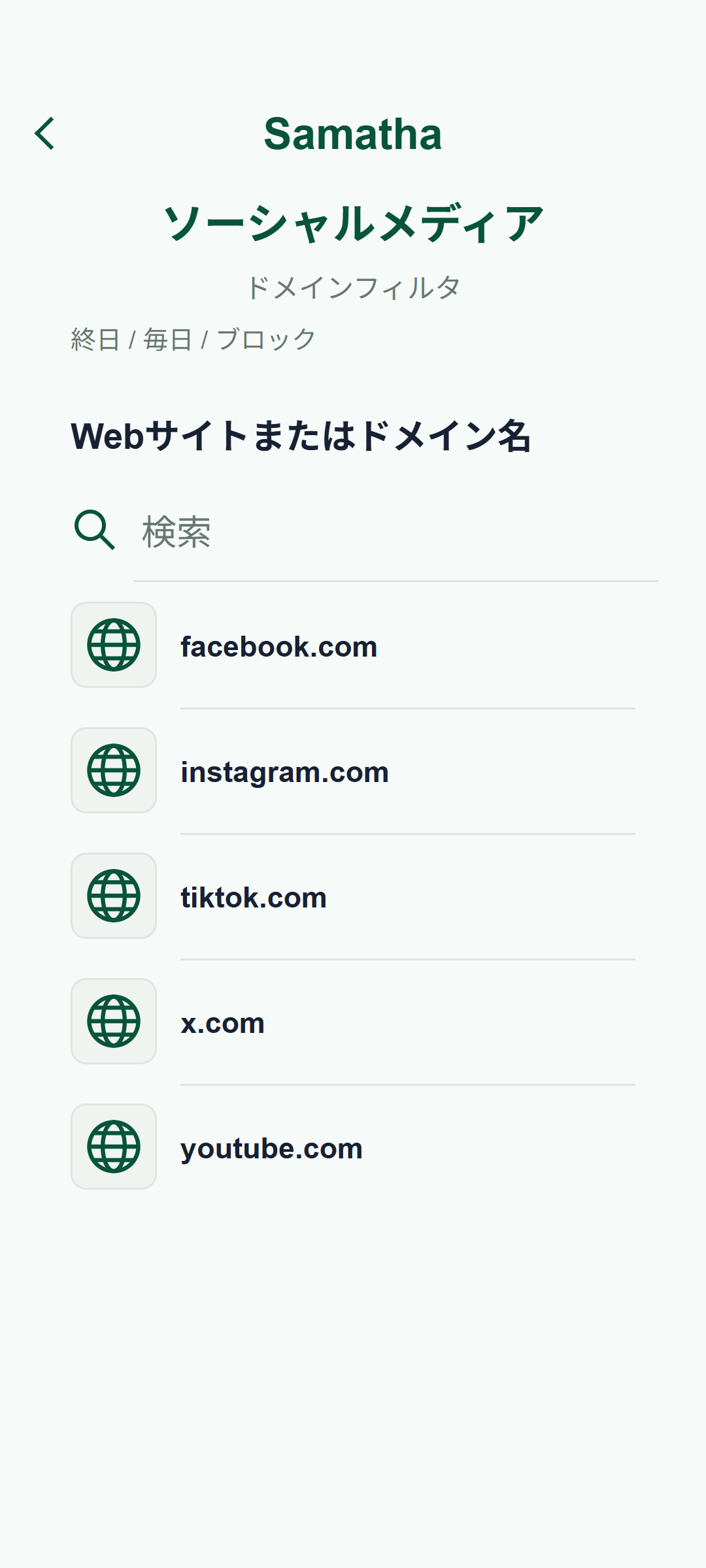
Samathaのドメインフィルタでは、youtube.comやtiktok.comなどのサイトのアドレス(ドメイン)単位で細かく設定できます。指定したサイトへの通信を制限するため、アプリ内ブラウザで開く場合も対象になります。
- 止めたいサイトを決めます。SNSならinstagram.comやx.comなどを選びます。
- ドメインフィルタで、対象のサイトのアドレスを追加します。
- ブロックする条件と時間帯を決めます。
- 端末のプライベートDNSの設定を含め、アプリ内の案内に従って必要な設定を確認します。
ブラウザとアプリ内の両方で確認する
- 制限が有効な時間に、ブラウザで指定したサイトを開きます。
- メッセージやSNS内のリンクからも、同じサイトを開きます。
- ページへのアクセスが止まることを確認します。
- 動画を止めたい場合は、ページが開くかだけでなく、動画の再生まで確認します。
短縮リンクや埋め込み動画などでは、別のアドレスへの通信が使われることがあります。目的のアクセスが止まらない場合は、対象のアドレスとDNS設定を見直します。1つのアドレスを追加するだけで、サービス内のすべての通信を止められるとは限りません。
アプリの利用も一緒に止めたいとき
サイトのブロックと、アプリ自体を開けなくする制限は別です。YouTubeアプリもサイトも止めたいなら、アプリブロックとドメインフィルタを目的に合わせて設定します。すでに表示済みの内容と、新しく通信して取得する内容にも違いがあるため、普段の使い方で試しておきましょう。
電話や仕事・学習で必要なサイトは、制限の対象から外しておきます。長時間の制限を始める前に、必要な操作ができることを確認してください。
時間や場所に合わせて使い分ける
勉強時間は動画とSNSを止め、休憩時間には使えるようにするなど、自分の予定に合わせてルールを決めます。場所を条件にしたい場合は、位置情報の利用を許可したうえで、対象の場所を設定します。
SNSアプリを時間帯に合わせて制限する方法と、各アプリの機能・料金の比較も確認できます。
サイトを制限するときによくある疑問
Chromeを止めるだけでは足りませんか?
LINEやSNSの中にあるブラウザから、同じサイトを開ける場合があります。Chromeだけを止めるのではなく、見たくないサイトへのアクセスを制限する方法を使います。
YouTubeのアプリも一緒に止まりますか?
サイトの制限だけでアプリの起動まで止まるとは限りません。YouTubeアプリも開かないようにしたい場合は、アプリブロックも設定します。
特定の動画だけを許可できますか?
ドメインフィルタはサイトのアドレス単位の制限です。同じサイトの中で、学習動画だけを許可するといった動画ごとの選別には使えません。授業などで使う時間と、止める時間を分けてください。