まず「勉強中に必要なもの」を分ける
制限するアプリを選ぶ前に、その勉強時間に必要なアプリを書き出します。連絡が必要な時間帯や、認証アプリが必要になる場面も含めて考えてください。
- 残す候補:辞書、単語帳、学習タイマー、授業で使うアプリ、必要な連絡手段。
- 止める候補:その時間には使わないSNS、動画、ゲーム、買い物アプリ。
- 用途が混ざるもの:ブラウザやYouTube。授業動画も使うなら、アプリ全体を止めてよいか先に決める。
たとえば「YouTubeを止める」と「YouTubeで授業動画を見る」は同時にはできません。サマタのアプリブロックも、学習動画だけを自動で選別する機能ではありません。動画を見る時間を分けるか、その学習ではブロック対象から外す必要があります。
追加アプリを入れる前に試せること
必要なければ、スマホを机から離す。使う必要があるなら、不要な通知を減らす。まずは、その勉強時間に合う小さな変更を一つ決めるところから始めても構いません。
AndroidのDigital Wellbeingには、アプリタイマーと、選んだアプリを一時停止するフォーカスモードがあります。利用時間を区切りたいのか、勉強時間だけ止めたいのかに合わせて、端末の設定を確認してください。対応機能・手順は端末によって異なります。
標準機能だけで目的を満たせるなら、制限を増やす必要はありません。困るのが「気づくと別のアプリを開く」「その場で設定をゆるめてしまう」ことなら、次の段階を考えます。
特定のアプリを開くなら、アプリブロック
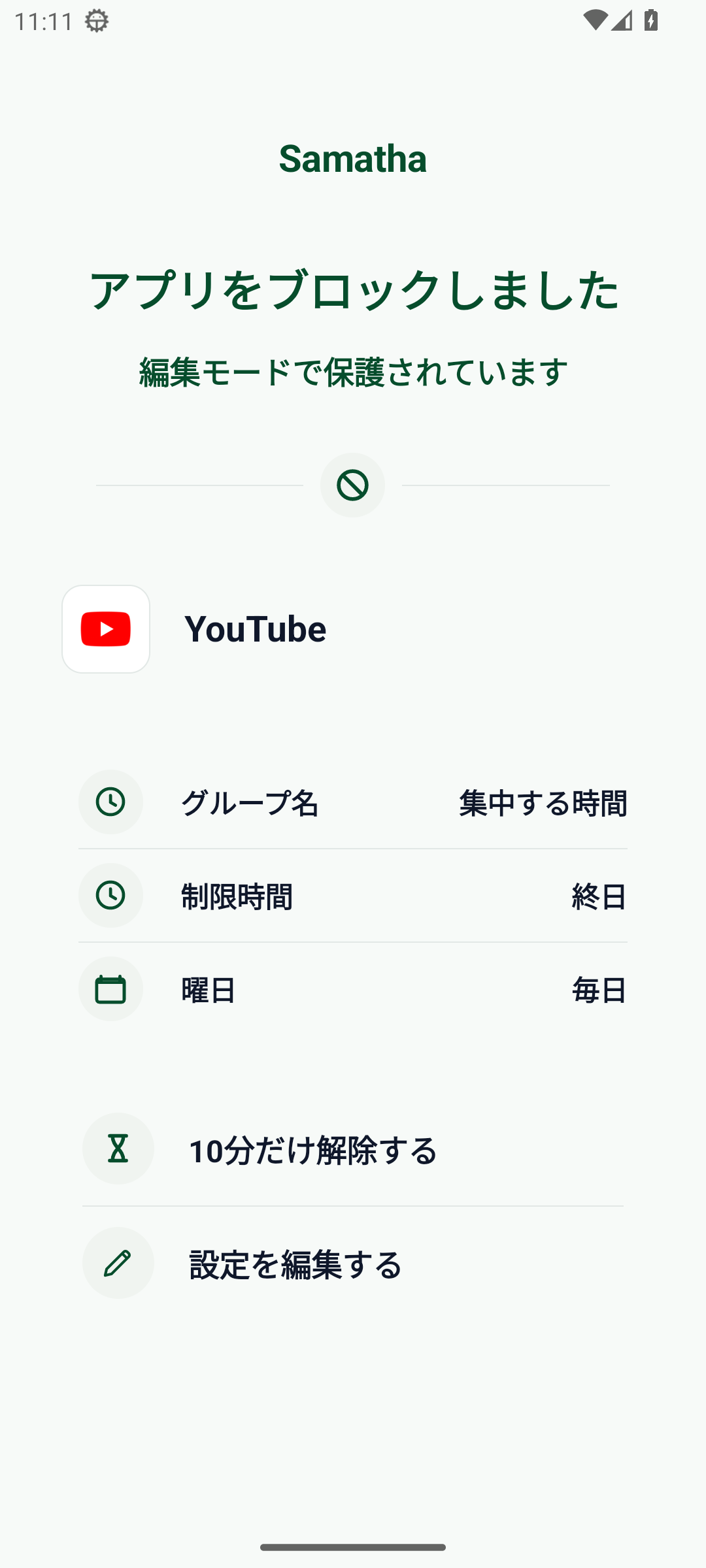
いつも開いてしまうアプリが決まっているなら、そのアプリを対象にする方法があります。サマタのアプリブロックでは、対象アプリを選び、時間帯や曜日などの条件に合わせて制限を設定します。
設定例としては「平日の勉強時間に、SNSとゲームをブロックする」。必要なアプリまで止めないよう、最初から広げすぎず、対象と時間帯を確認します。場所条件を使う場合は、位置情報の設定と必要な許可も確認してください。
別のアプリへ移ってしまうなら、スクリーンタイム
動画を止めてもSNSへ、SNSを止めても別のアプリへ移ってしまう。アプリ単位の制限だけでは足りないと感じる場合は、スマホ画面の自由な操作を制限する方法を検討できます。
サマタのスクリーンタイムでは、専用の画面を表示し、普段のアプリやホーム画面への移動・操作を制限します。その間も電話や許可したアプリは使えます。勉強に必要なものを許可一覧で確認してから開始してください。
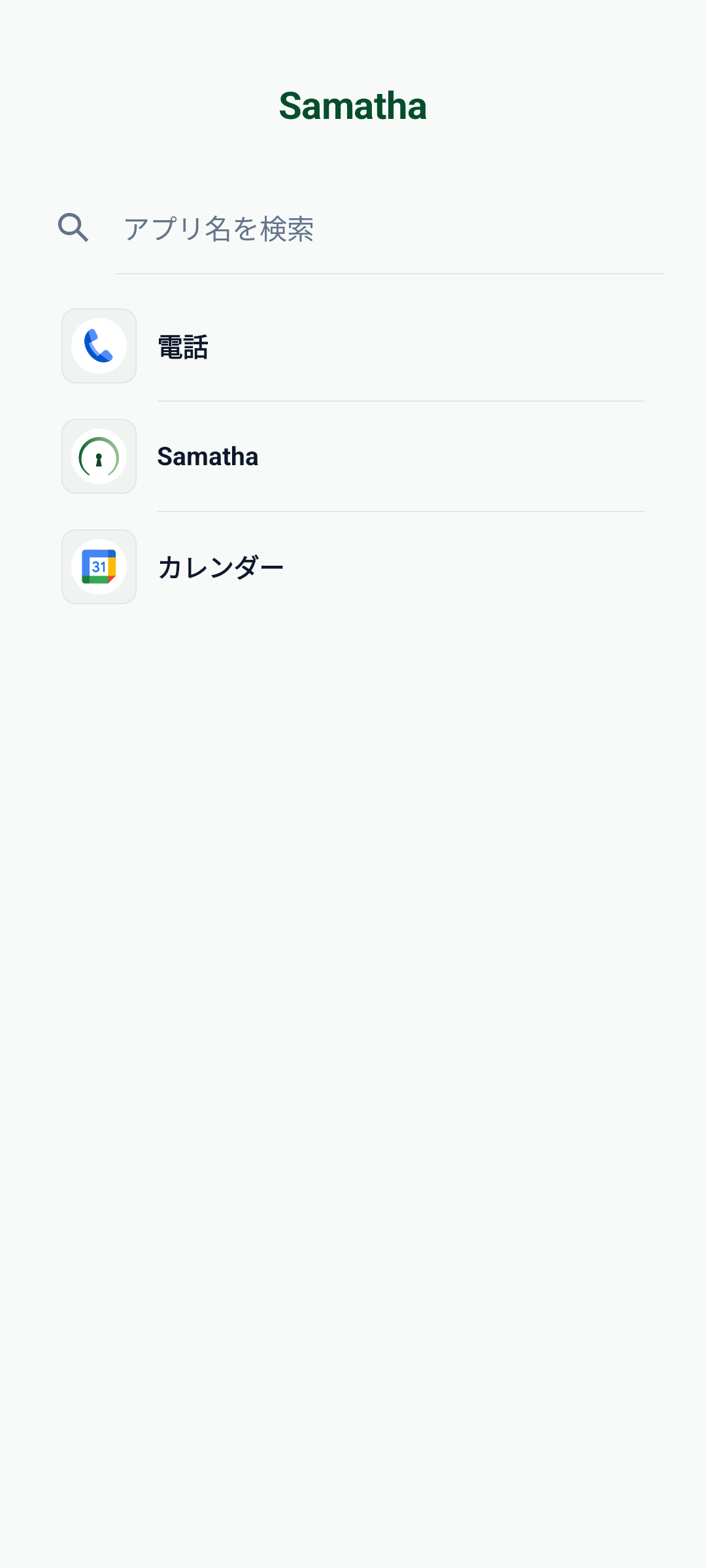
アプリブロックとスクリーンタイムを組み合わせる場合、許可一覧に入れただけで他のブロック条件まで解除されるとは考えず、実際に起動できることを確かめましょう。
設定を戻してしまうなら、ロックモードを考える
ルールを決めても「今日は少しだけ」と変えてしまう。その変更を簡単にはできない状態にしたい人向けに、サマタにはロックモードがあります。
ただし、制限が強ければよいとは限りません。設定に間違いがあったときや、必要な予定が入ったときも、解除手順が必要になります。開始前にアプリ内の説明を読み、解除条件や費用を確認してください。「どんな端末でも抜け道がない」と保証する機能ではありません。
最初に確かめるべきなのは、厳しさより、電話・学習・必要な連絡が使えるかどうかです。自分の端末で確認せずに長時間の制限を始めるのは避けましょう。
次の勉強時間に試す、4つの手順
- 一区切りを決める:次に勉強する時間帯と、休憩するタイミングを決める。
- 必要なアプリを選ぶ:辞書や学習アプリ、電話など、その時間に必要なものを確認する。
- 制限方法を選ぶ:標準機能、アプリブロック、画面の操作制限のどこまで必要かを決める。
- 開始前に試す:必要なアプリの起動と戻る操作、解除方法を確認する。
勉強中に必要なものを残し、つい触ってしまうものだけに距離をつくる。サマタは、そのルールを自分で決めるための選択肢です。
2026年10月4日時点、サマタはクローズドテスト中で、製品版へのアクセス申請は審査中です。一般のアカウントではGoogle Playのストアページを開けない場合があります。
サマタの使い方を見る参照した公式情報
確認日:2026年10月4日。上記以外の設定例・使い分けは、Samatha公式による提案です。