使ってよいアプリを選ぶ
- Samathaの「スクリーンタイム」で対象グループを開く。
- 許可するアプリにLINEを選ぶ。
- 使う曜日と時間帯を決め、編集内容を保存する。
- 機能とグループをONにする。
- 設定した時間にLINEと電話を開き、必要な操作ができるか確かめる。
電話は安全上の例外として常に利用できます。目的は、連絡を残しながら動画やSNSへのアクセスを絞ることです。
LINE内のリンクに注意
LINEを許可する設定はLINEアプリ単位です。トーク画面だけに限定する設定ではないため、同じアプリの中でどこまで操作できるかも確かめます。
トーク内のリンクから動画やSNSを見てしまうことが課題なら、サイトへのアクセス制限も検討できます。必要な連絡で届くサイトまで止めないよう、対象を選んでください。
設定どおりに使えないとき
許可したLINEが開けないときは、別のアプリブロックにLINEが含まれていないかを確認します。許可一覧への追加だけで、ほかのブロック設定まで解除されるわけではありません。
「24時間ロック」は電話だけを利用可能にする別の制限です。この状態では、通常のスクリーンタイムの許可一覧にLINEを入れていても、そのまま使える状態にはなりません。
複数のスクリーンタイムのグループが同時に適用されると、許可するアプリはそれらを合わせたものになります。想定より多くのアプリを使える場合は、同時に有効なグループも見直してください。
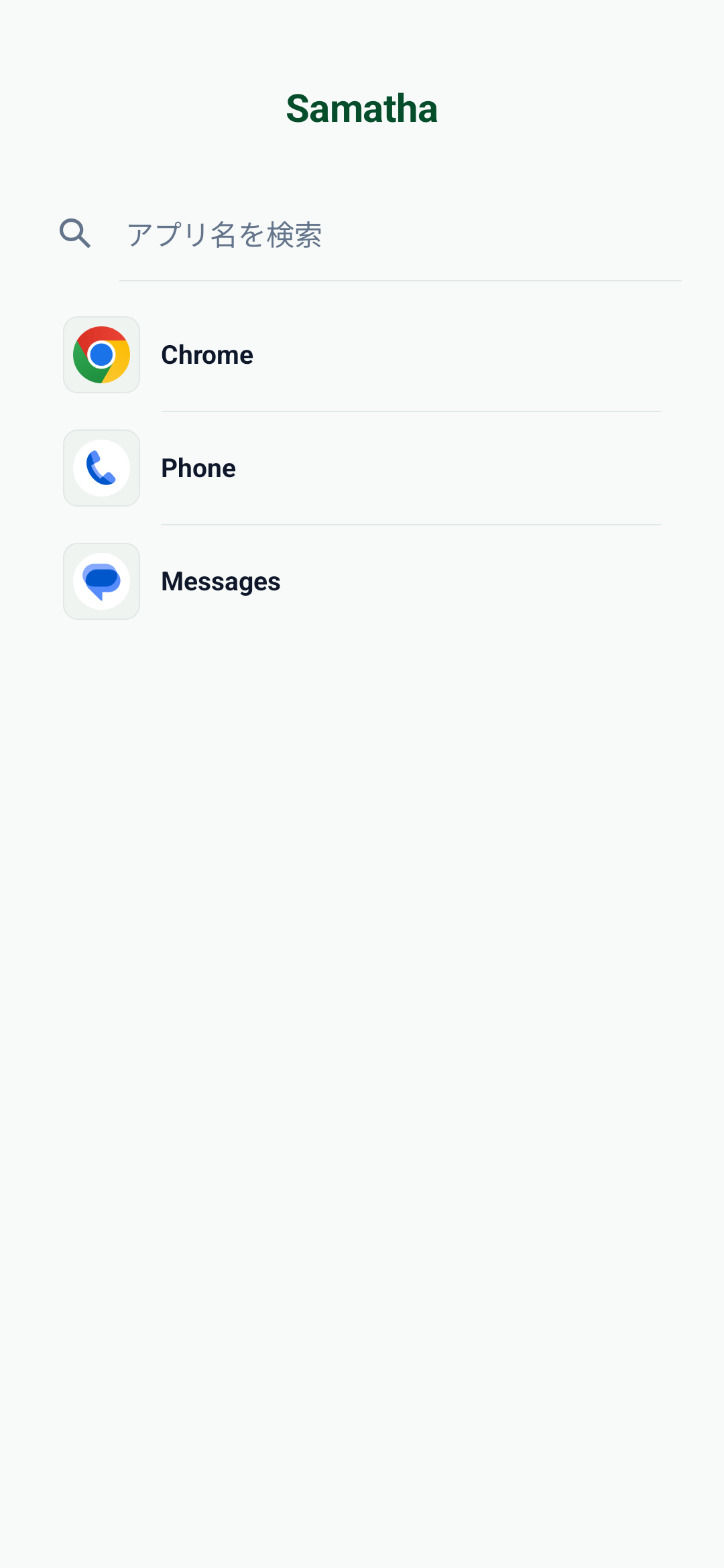
連絡できるか確かめる
- LINEで普段使うメッセージの送受信を確かめる。
- 必要なら連絡先・認証・地図の操作も確かめる。
- 通知から開いたときと、一覧から開いたときの両方を確かめる。
- 端末のサイレント設定も使う場合は、必要な通知を受け取れるか確かめる。
緊急通報は確認のために発信しないでください。長いロックを始める前に、普段の連絡ができることと解除条件を確かめます。
出典と記事について
参照日:2026年10月20日。外部サービスの表示や仕様は変更されることがあります。
この記事はAIを用いて作成し、Samatha公開版の機能説明と公式資料をもとに編集しています。