止める時間を設定する
- 「アプリブロック」でグループを作り、YouTubeを対象にする。
- 「日時による制限」で平日と19:00〜20:00を設定する。
- 保存してグループと機能をONにする。
- 19:00と20:00の前後でYouTubeを開き、ブロックが切り替わるか確かめる。
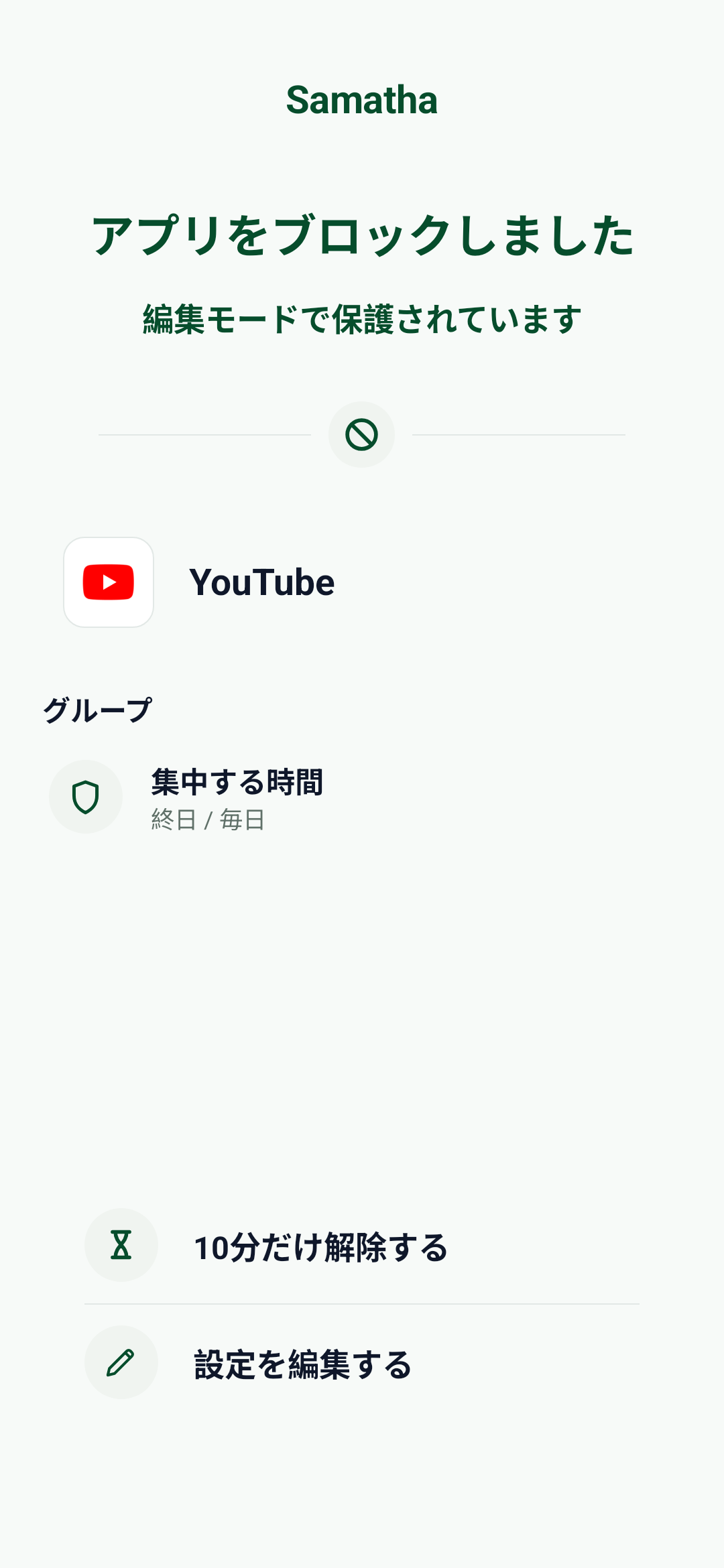
例えば平日の19:00から20:00だけYouTubeを開かないようにする場合、Samathaのアプリブロックで時刻を指定します。19:00から20:00の間にYouTubeを開こうとすると、ブロックされます。
この設定はYouTubeアプリ全体が対象です。ショート動画と通常動画、娯楽用と学習用のチャンネルを分けて止めることはできません。
学習動画の時間は残す
授業や勉強でYouTubeが必要な場合は、その視聴時間をブロックの対象時間から外します。例えば「19:00までは解説動画を見て、19:00から20:00は問題を解く」のように、使う時間と止める時間を分けると設定しやすくなります。
ブラウザでも見る場合
アプリを止めても、LINE内のリンクやブラウザから動画サイトを開けば視聴できてしまいます。普段どの経路で見ているかを確認し、サイトも止めたい場合はドメインフィルタを設定します。
ドメインフィルタはサイトのアドレス単位の制限で、特定の動画やチャンネルだけを選ぶ機能ではありません。短縮URLや別の通信先から開けることもあるため、設定後にブラウザで実際に再生できないか確かめてください。詳しい手順はサイトのブロック方法にまとめています。
通知で気づきたい場合
YouTubeには、視聴時間の区切りを知らせる機能があります。通知が出た後も視聴を続けられるため、合図だけで動画を閉じられる人に向いています。設定手順はYouTube公式ヘルプで確認できます。
出典と記事について
参照日:2026年10月20日。外部サービスの表示や仕様は変更されることがあります。
この記事はAIを用いて作成し、Samatha公開版の機能説明と公式資料をもとに編集しています。