夜に使わないアプリを選ぶ
- Samathaの「アプリブロック」でグループを作り、夜は使わないSNSや動画アプリを選ぶ。
- 「日時による制限」で開始23:00・終了07:00、曜日をすべて選ぶ。
- 「常時」になっていないか確認する。
- 保存し、対象グループと機能をONにする。
この例では、SNSや動画など、選んだアプリを毎晩23:00から翌朝7:00まで止めます。電話だけを使えるようにする「24時間ロック」とは別の機能です。
連絡とアラームを確認する
アラームが必要なら、設定した時刻に音が鳴ることを確かめます。LINEを使うなら、アプリを開けることだけでなく、メッセージの送受信も確かめてください。アプリが開けることと通知音が鳴ることは別です。
端末の通知や画面表示も調整したい場合は、Androidのおやすみ時間モードなどの公式案内を参照してください。Samathaのアプリ制限だけでは、端末の通知設定までは変わりません。
日付をまたぐ設定の確認ポイント
23:00〜07:00は日付をまたぐ時間帯です。この例では全曜日を選び、毎日のルールとして設定します。曜日を絞る場合は、午前0時を過ぎた側の曜日にも制限が及ぶかを、実際の時間に合わせて確かめてください。
初めて使うときは、短い時間で一度設定し、開始時刻・終了時刻の前後でアプリが止まるかを確かめてから、夜間の時刻に合わせます。
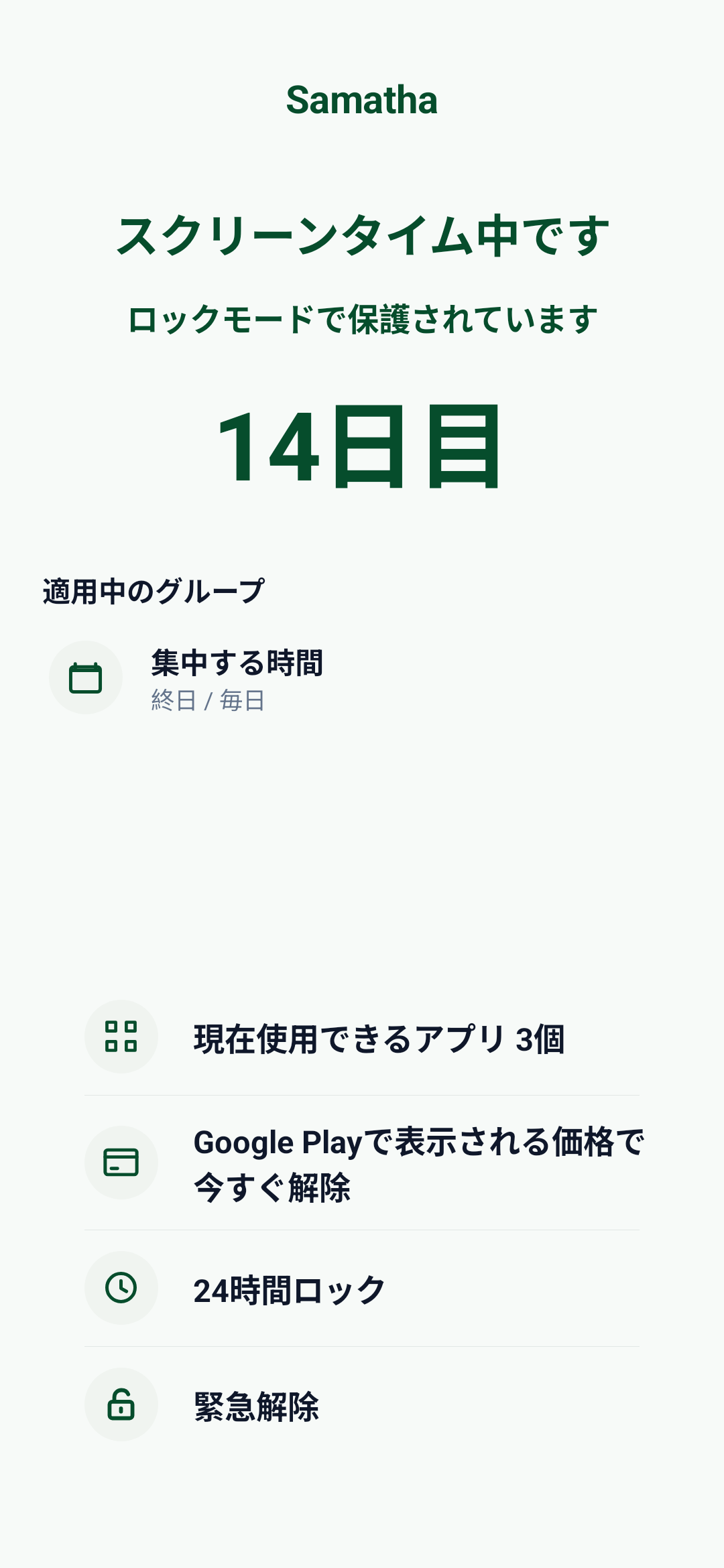
ロックモードを使う前に
設定した時間帯が生活に合うことを先に確かめてから、ロックモードを使うか判断します。開始前に、予定変更時の解除方法と、購入が伴う場合の条件をアプリ内で確認してください。
就寝前に別の動画アプリへ移ってしまうなら、必要なアプリを残す設定も合わせて確認してください。
出典と記事について
参照日:2026年10月20日。外部サービスの表示や仕様は変更されることがあります。
この記事はAIを用いて作成し、Samatha公開版の機能説明と公式資料をもとに編集しています。