生活に合うルールを作る
- 止めるアプリと、残す連絡・認証アプリを決める。
- 曜日と時間帯を設定する。
- 短い時間で一度設定し、止めたいアプリと必要なアプリの両方で動作を確かめる。
- 生活に合うことを確かめてから、ロックモードの開始条件を読む。
解除してしまう操作を1つ選ぶ
まず、普段どの操作をしてしまうかをメモします。リマインダーを閉じるだけなのか、上限を延ばすのか、アプリの対象や時間帯を変更するのかで、見直す機能が変わります。
標準機能は端末によって異なります。Googleは対応する環境でアプリの制限のPINも案内していますが、どの標準機能も同じ条件で解除できるとは限らないため、実際の設定を確認してください。
通常ロックと目標ロックの違い
通常ロックの画面には、ロックを続けてきた日数が表示されます。目標ロックには、決めた目標までの残り日数が表示されます。前者は日数が増え、後者は日数が減っていくという違いがあります。
ロックモードは設定変更や解除を簡単にしないための仕組みですが、すべての端末・操作で回避できないことを保証するものではありません。日数表示だけで判断せず、開始時に出る説明と解除条件を確認してください。
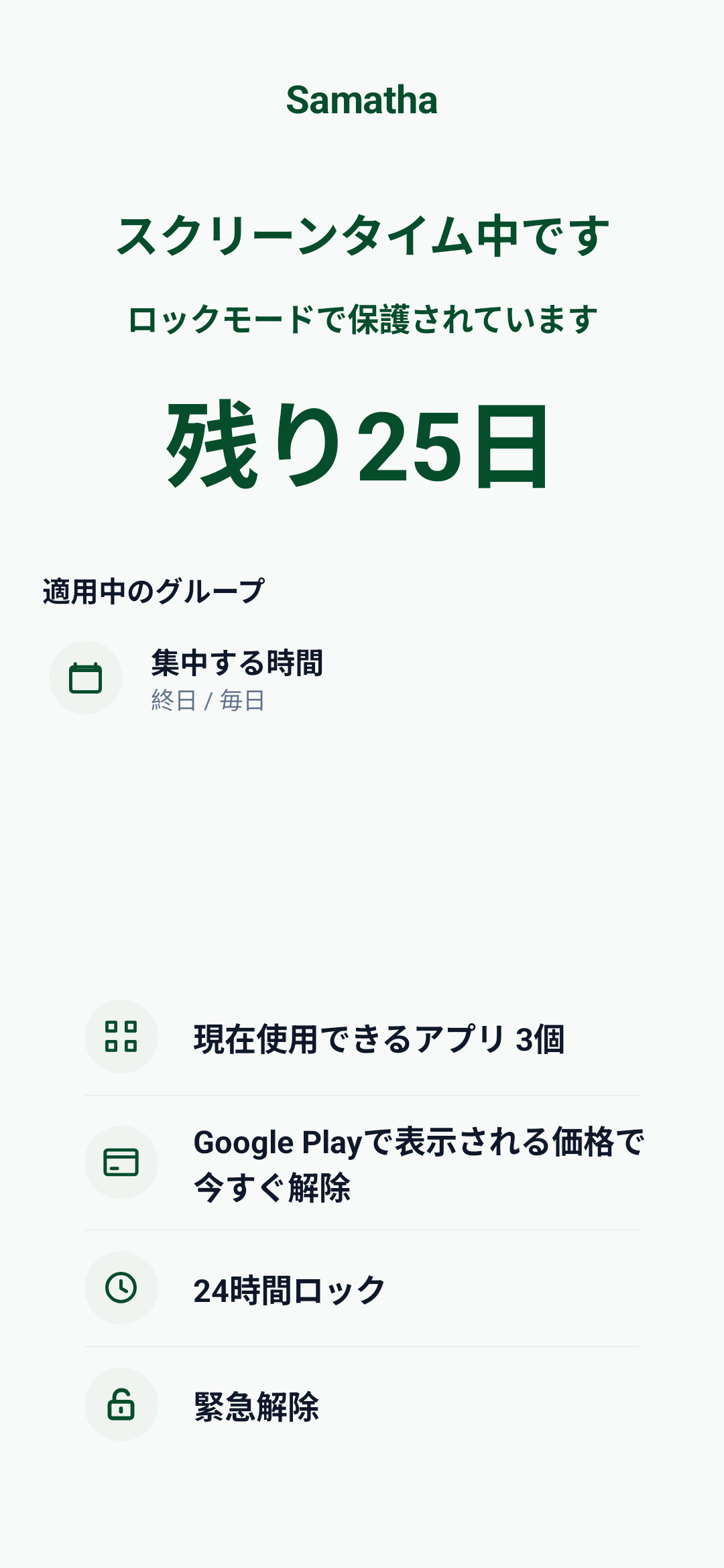
開始前に、解除の条件を読む
仕事や授業などで予定が変わったときに何ができるかを先に確認します。待ち時間を置く方法と、購入を伴う方法がある場合は、それぞれ必要な時間と費用を確認してください。
解除の方法と価格は、アプリ内の画面に表示されます。長い期間を始める前に、必要な連絡を残す設定も確認してください。
出典と記事について
参照日:2026年10月20日。外部サービスの表示や仕様は変更されることがあります。
この記事はAIを用いて作成し、Samatha公開版の機能説明と公式資料をもとに編集しています。